
Inställningar i VS Code med EditorConfig
Om EditorConfig
Section titled “Om EditorConfig”EditorConfig är en konfigurationsmöjlighet för din texteditor där du kan göra inställningar per programmingsspråk så att texteditorn tar hänsyn till filens ändelse för att visa koden på olika sätt i din texteditor. Texteditorn VS Code har stöd för EditorConfig. Du kan läsa mer om EditorConfig på deras webbplats.
Din egen .editorconfig
Section titled “Din egen .editorconfig”Det ligger redan en egen konfigurationsfil .editorconfig som passar denna kursen i ditt kursrepo.
Öppna VS Code från nuvarande katalog
Section titled “Öppna VS Code från nuvarande katalog”Du har din terminal öppen och du står i ditt kursrepo. Börja med att öppna VS Code från rooten av ditt kursrepo, det är punkten som anger vilken katalog som används och punkten refererar till nuvarande katalog.
code .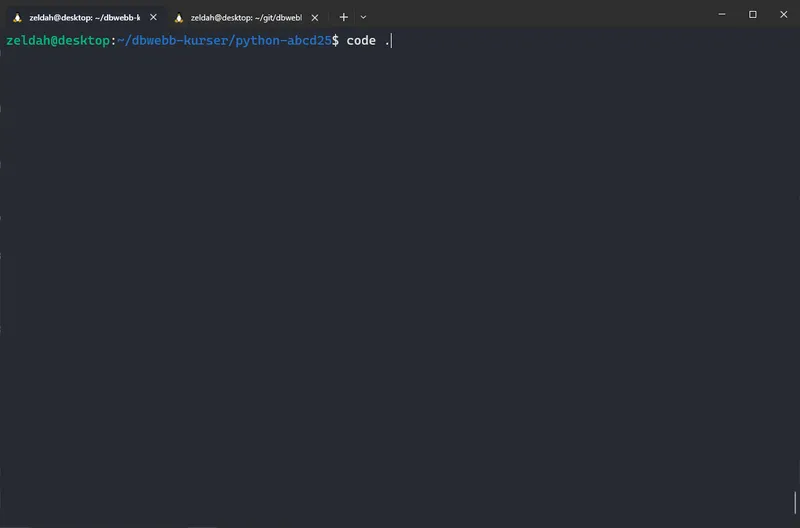
Det kan vara så att du får upp en fråga om du litar på filerna som fills i katalogen. Det är helt okej att svara ja på den frågan.
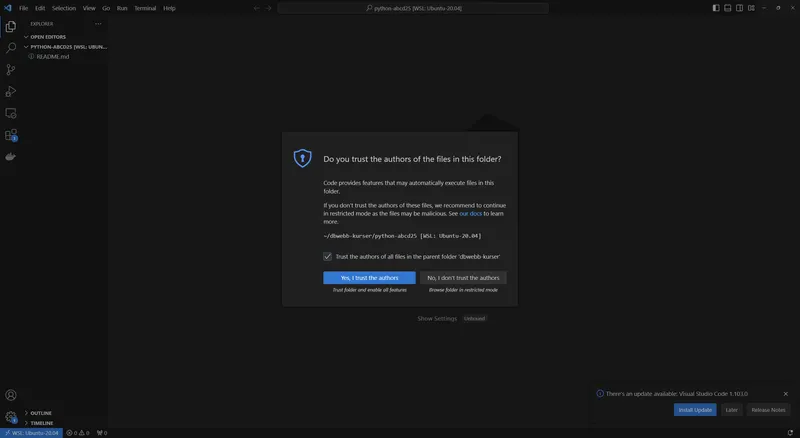
När du öppnat VS Code så öppnar du även en terminal via menyvalet “Terminal -> New Terminal”. Om inte “Terminal” syns, så klickar du på de tre punkterna i navbaren så dyker “Terminal” upp som ett alternativ där.
Se till att det blir en Ubuntu-terminal - inte Powershell eller något annat.
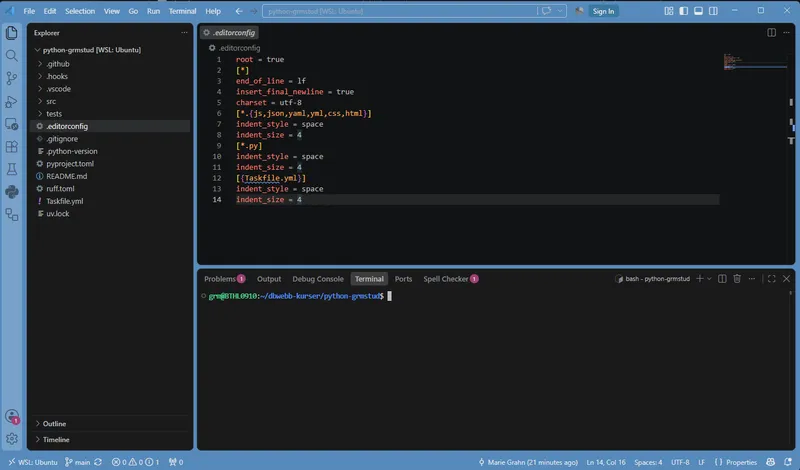
Markera filen .editorconfig för att se dess innehåll.
Innehåll i filen .editorconfig
Section titled “Innehåll i filen .editorconfig”Du har följande innehåll som en bas i kursen. Konfigurationen gör bland annat så att du använder 2 mellanslag varje gång du gör en tab och det gäller i filer som slutar på till exempel .html. .css och .js.
# EditorConfig is awesome: https://editorconfig.org
# top-most EditorConfig fileroot = true
# Unix-style newlines with a newline ending every file[*]end_of_line = lfinsert_final_newline = truecharset = utf-8
# Indentation override for all JS under lib directory[*.{js,json,yaml,yml,css,html}]indent_style = spaceindent_size = 2
# 4 space indentation[*.py]indent_style = spaceindent_size = 4
[{Taskfile.yml}]indent_style = spaceindent_size = 4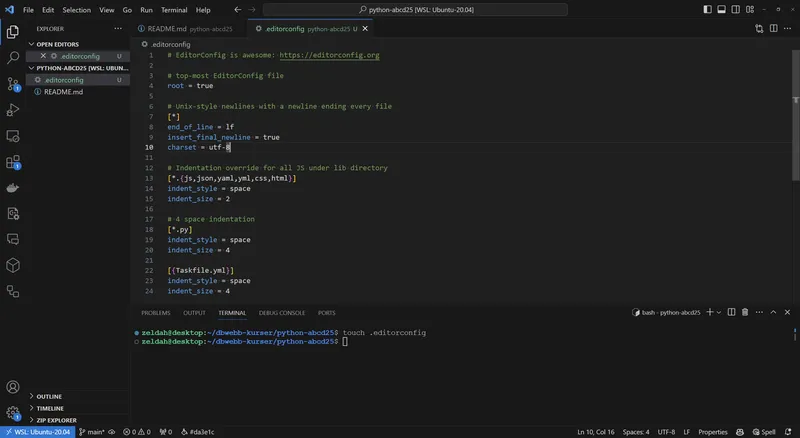
När du ändrar inställningarna så behöver du antingen stänga fönstret och öppna det igen via terminalen, eller så trycker du ctrl shift p (på Mac är det cmd shift p) och letar fram “Reload Window” och trycker enter.