
SSH-nycklar för authenticering mot GitHub
Så här skapar du ssh-nycklar lokalt i din terminal och lägger till dem i ditt konto på GitHub så att du kan authenticera dig mot GitHub som rätt användare.
Skapa ssh-nycklar lokalt
Section titled “Skapa ssh-nycklar lokalt”Det finns olika sätt att skapa nycklar och det finns olika typer av nycklar som kan skapas. I denna guiden försöker vi skapa nycklarna på enklaste möjliga sätt.
Kör följande kommando för att skapa nycklarna, redigera kommandot och skriv in din egna mailadress. Det spelar ingen roll vilken mailadress du väljer, det är bara för informationssyfte.
ssh-keygen -t ed25519 -C "your_email@example.com"När du får en prompt för att ange en lösenordsfras så kan du bara trycka enter.
Det kan se ut så här när du är klar.
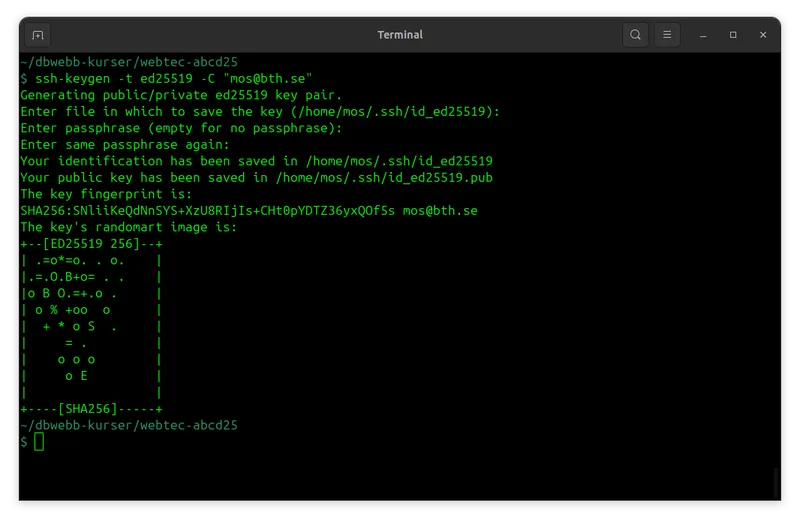
I utskriften från kommandot ser du i vilka filer som kommandot placerade ditt nyckelpar.
Kopiera din publika nyckel
Section titled “Kopiera din publika nyckel”Du kan öppna din publika nyckel i vscode på följande sätt.
code ~/.ssh/id_ed25519.pubNu blir det enkelt att kopiera innehållet i den filen, det är bara att markera all text i filen.
Här finns fler andra varianter på hur du kan kopiera innehållet i filen.
Visa innehåll med cat och kopiera från terminalen.
cat ~/.ssh/id_ed25519.pubNu kan du markera filens innehåll i terminalen och kopiera, vanligtvis via ctrl-c eller shift ctrl c beroende av vilken terminal du har.
Lägg till den publika nyckeln på GitHub
Section titled “Lägg till den publika nyckeln på GitHub”Gå till din användare på GitHub (klicka på din bild/avatar) och klicka på “Settings -> SSH and GPG keys”.
Klicka på “New SSH key”. Direktlänken till denna konfiguration är https://github.com/settings/ssh/new.
Det kan se ut så här.
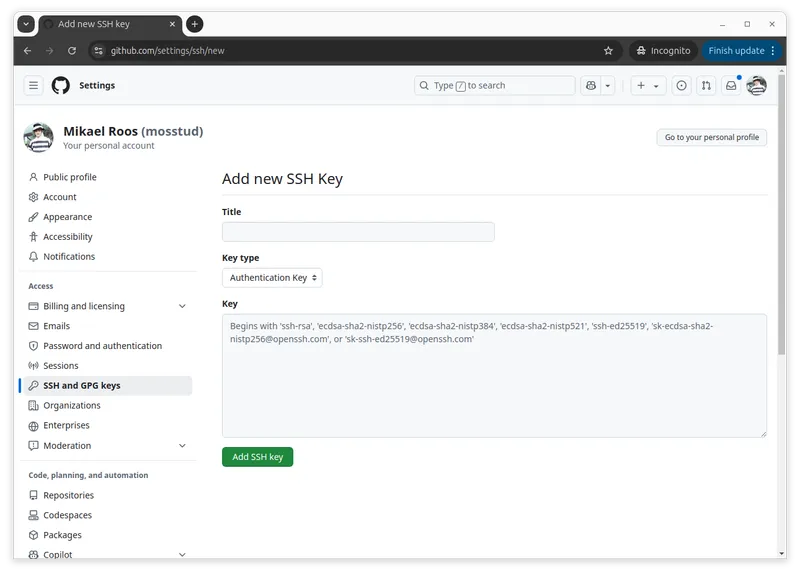
Du kan lägga till en titel, det är en godtycklig titel och bara för din egen del så du kan komma ihåg vad just denna nyckeln är till och var den finns.
Därefter kopierar du in din publika nyckel som finns i filen ~/.ssh/id_ed25519.pub.
Det kan se ut så här.
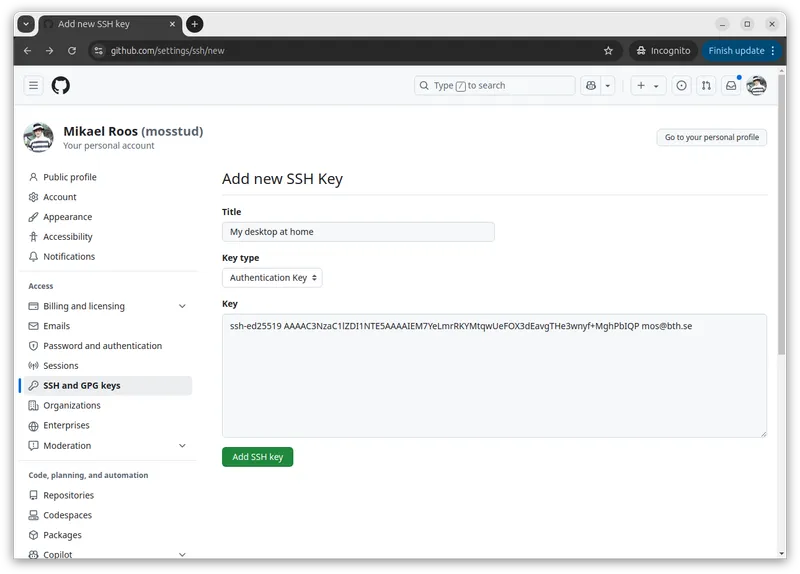
Klicka på knappen för att lägga till din nyckel.
Testa nyckeln mot GitHub
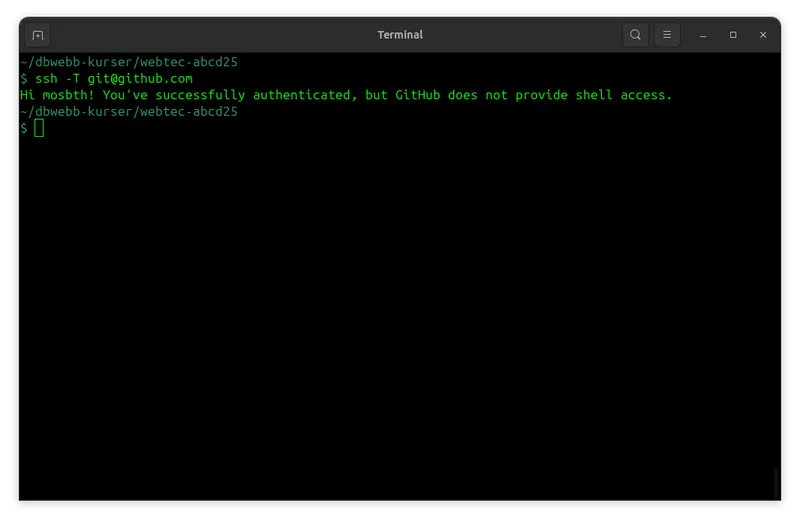
Section titled “Testa nyckeln mot GitHub”Nu är du redo att testa att nyckeln fungerar, du kan göra det via följande kommando.
OBS Du ska inte ange ditt lösenord, då är det något strul med nyckeln. Testa att kopiera in den igen.
ssh -T git@github.comDet kan se ut så här när det fungerar.
Om du får ett felmeddelande om att din nyckel är för öppen:
@@@@@@@@@@@@@@@@@@@@@@@@@@@@@@@@@@@@@@@@@@@@@@@@@@@@@@@@@@@@ WARNING: UNPROTECTED PRIVATE KEY FILE! @@@@@@@@@@@@@@@@@@@@@@@@@@@@@@@@@@@@@@@@@@@@@@@@@@@@@@@@@@@@Permissions 0644 for '/home/marie/.ssh/id_rsa' are too open.It is required that your private key files are NOT accessible by others.This private key will be ignored.Load key "/home/marie/.ssh/id_rsa": bad permissionsPermission denied (publickey).Då fixar du det genom att ändra rättigheter på filen med din privata nyckel. Det ska endast vara du som kan läsa den. Först ställer vi oss i din hemmakatalog, sen kör vi chmod som ändrar rättigheterna och sen kolla vi med ls att det står -rw------- framför din privata nyckel.
Gör så här:
cdchmod 600 .ssh/id_ed25519ls -laGlöm inte att hoppa tillbaka till kurskatalogen igen!
Nu är du redo att jobba mot GitHub via ssh. Om du jobbar på flera datorer så behöver du antingen generera nya nyckelpar för varje maskin, eller så behöver du kopiera den privata nyckeln till varje maskin du vill använda.
Auktorisera din SSH-nyckel
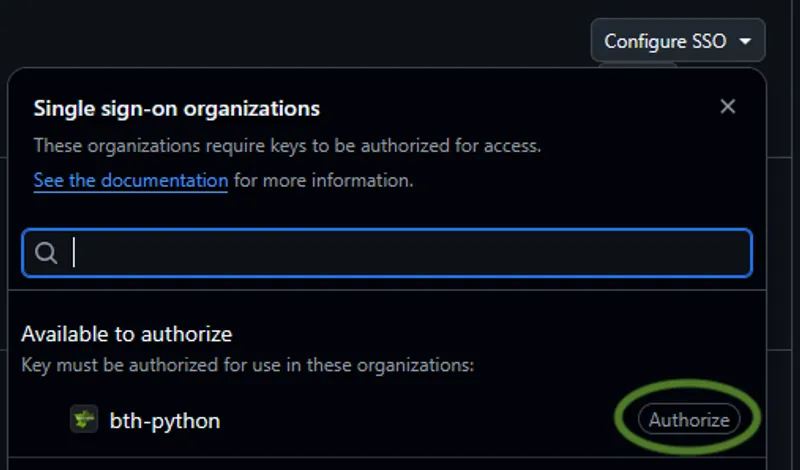
Section titled “Auktorisera din SSH-nyckel”För att kunna arbeta med kursens kod och uppgifter på GitHub behöver du aktivera SSH-nyckeln för organisationen bth-python.
- Uppe i högra hörnet på vilken sida som helst på GitHub, klicka på din profilbild och välj
Settings. - I menyn till vänster, klicka på
SSH and GPG keys. - För din SSH nyckel, klicka på “Configure SSO” och välj
bth-pythoni listan över organisationer.
Nu är du redo att arbeta vidare.